

Intelligent UI mit Verkaufsdaten
Im Chat kann GPT-6 Antworten automatisch als Text, Grafik, Diagramm oder interaktive Darstellung aufbereiten. Probiere mal: „Lass ChatGPT die Verkaufsdaten einmal als kurze Zusammenfassung und einmal als Umsatzvergleich mit Diagramm darstellen. „
Schau mal, ob Zahlen und Beschriftungen mit der Excel-Datei übereinstimmen. Plus nutzt GPT-6 Sol im Chat.
Audio-Uploads
Du kannst eine Audiodatei hochladen und ChatGPT zum Beispiel um ein Transkript, ein Besprechungsprotokoll, offene Fragen oder einen Entwurf für eine Follow-up-Mail bitten. Für eine Seminardemo reicht eine kurze, eigens aufgenommene Besprechungsnotiz mit erfundenen Namen und Daten. Bei GPT-6 Instant im Chat sind Aufnahmen bis zu sechs Minuten vorgesehen. Namen, Zahlen, Fristen und Sprecher*innen-Zuordnung müssen mit der Aufnahme abgeglichen werden; Transkripte können Fehler enthalten. Audio-Uploads sind für kostenpflichtige Pläne verfügbar, sofern sie im jeweiligen Konto freigeschaltet sind.
Images 2.6
ChatGPT kann Bilder neu erstellen und vorhandene Bilder bearbeiten. Images 2.6 soll Details bei mehreren Bearbeitungsschritten besser erhalten. Für deine Demo: Erstelle eine Ankündigungsgrafik für „Sicher mit KI arbeiten“, ändere danach nur die Hintergrundfarbe und prüfe, ob Text, Schreibweise und Layout erhalten bleiben. GIF-Erstellung und gespeicherte Referenzbilder werden schrittweise ausgerollt: Ein Referenzbild lässt sich speichern und später über seinen Namen im Prompt wiederverwenden.
Änderungen beim Voice-Modus
Advanced Voice und Standard Voice sollen am 11. Dezember 2026 eingestellt werden; danach wird GPT-Live zur Standard-Voice. GPT-Live kann in natürlicherem Gesprächsfluss zuhören und antworten. Live-Video und Bildschirmfreigabe bleiben vorerst an Advanced Voice gebunden. Erst wurde die Erstellung von Videos eingestellt und so geht es immer weiter in Richtung zusätzliche Zahlungen.( OpenAIs Videodienst Sora wurde am 26. April 2026 eingestellt; auch die Sora-API wurde am 24. September 2026 abgeschaltet.)
Interaktive Lernkarten
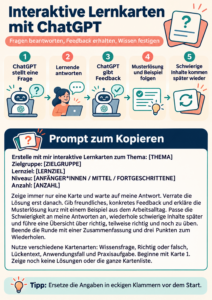
ChatGPT kann Lernkarten zu einem Thema oder aus hochgeladenen Notizen erstellen. Die Karten lassen sich umdrehen, mischen und zum Üben markieren.
Übungsbeispiel: Lass acht Karten zu den Prompt-Bausteinen Ziel, Kontext, Quelle, Format und Qualitätsprüfung erstellen. Die Funktion ist laut OpenAI auf Web und Mobilgeräten verfügbar; wenn sie im Konto fehlt, kann ChatGPT die Fragen und Antworten auch als normale Liste ausgeben.
Erstelle mit mir interaktive Lernkarten zum Thema: [THEMA EINFÜGEN]
Zielgruppe: [ZIELGRUPPE EINFÜGEN]
Lernziel: [WAS SOLLEN DIE LERNENDEN KÖNNEN?]
Niveau: [ANFÄNGER*INNEN / MITTEL / FORTGESCHRITTENE]
Anzahl der Karten: [ANZAHL]
Arbeite interaktiv:
1. Zeige immer nur eine Karte und warte auf meine Antwort.
2. Stelle pro Karte eine klare Frage oder eine kleine Praxisaufgabe.
3. Verrate die Lösung erst, nachdem ich geantwortet habe.
4. Gib freundliches, konkretes Feedback: Was ist richtig? Was fehlt oder sollte ich korrigieren?
5. Erkläre die Musterlösung kurz und verständlich. Nenne bei Bedarf ein Beispiel aus dem Arbeitsalltag.
6. Passe die nächste Karte an meine Antworten an: Wiederhole schwierige Inhalte später und steigere den Schwierigkeitsgrad bei sicheren Antworten.
7. Führe eine kurze Übersicht über richtig, teilweise richtig und noch zu üben.
8. Beende die Runde mit einer Zusammenfassung und nenne die drei wichtigsten Punkte, die ich wiederholen sollte.
Nutze unterschiedliche Kartenarten: Wissensfrage, Richtig-oder-falsch, Lückentext, Anwendungsfall und kurze Praxisaufgabe. Formuliere inklusiv und verwende eine klare, gut verständliche Sprache.
Beginne mit Karte 1. Zeige noch keine Lösungen oder die ganze Kartenliste.
Projekte
Ein Projekt bündelt Chats, Dateien und eigene Anweisungen für ein wiederkehrendes Thema. Für Plus sind laut aktueller Hilfe bis zu 25 Dateien pro Projekt vorgesehen.
Demo: Projekt „Kundenservice“ anlegen, die Demodatei hinzufügen und als Projektanweisung festlegen: „Nutze nur die Projektdateien. Erfinde keine Fakten. Markiere fehlende Angaben als Rückfrage.
Demo: Projekt „Kundenservice“ einrichten
– Wähle in der Seitenleiste Neues Projekt und nenne es Kundenservice
– Füge die Demodatei über den Bereich Dateien oder Quellen hinzufügen hinzu. ChatGPT kann dann bei Fragen im Projekt auf diese Datei zurückgreifen.
– Öffne das Menü ••• des Projekts und wähle Projekteinstellungen.
– Trage diese Projektanweisung ein: Nutze für Antworten nur die Dateien und Informationen in diesem Projekt. Erfinde keine Fakten und ergänze keine fehlenden Angaben durch Vermutungen. Wenn Informationen fehlen oder unklar sind, markiere sie als Rückfrage. Weise darauf hin, wenn die Projektdateien keine ausreichende Grundlage für eine Antwort enthalten.
– Starte einen Chat im Projekt und probiere zum Beispiel: Formuliere eine freundliche Antwort auf die Kundenanfrage. Welche Angaben aus der Datei verwendest du, und was müsste ich noch nachfragen?“
So kannst du im nächsten Chat im selben Projekt beispielsweise eine andere Kundenanfrage bearbeiten, ohne die Datei und den Arbeitsauftrag jedes Mal neu zu erklären. Die Anweisung hilft, ChatGPT auf die Projektdateien festzulegen; bei wichtigen Kundenantworten solltest du trotzdem prüfen, ob Namen, Preise, Zusagen und Fristen korrekt aus der Datei übernommen wurden.
Verbundene Apps
Je nach verfügbarer App kann ChatGPT Informationen aus einem verbundenen Konto abrufen oder Aktionen ausführen. OpenAI nennt unter anderem iCloud Mail und Kalender; welche Dienste sichtbar sind, hängt vom Konto und Rollout ab. Vor dem Verbinden sollten die Berechtigungen geprüft werden: Welche Daten darf die App lesen, und welche Aktionen darf sie ausführen? Für den Kurs eignet sich eine Besprechung darüber anhand eines fiktiven Postfach-Beispiels. Verbinde dafür kein persönliches E-Mail-Konto. Bei Plus können Informationen aus Apps unter Umständen auch für Modellverbesserung verwendet werden, wenn die entsprechende Datenkontrolle eingeschaltet ist.
- Du öffnest in ChatGPT das App-Verzeichnis und wählst eine verfügbare App aus.
- Du verbindest das gewünschte Konto und prüfst, welche Daten und Berechtigungen angefordert werden.
- Du stellst ChatGPT eine konkrete Aufgabe, zum Beispiel: „Fasse die ungelesenen Nachrichten von heute zusammen.“
- ChatGPT ruft die dafür passenden Informationen ab. Bei unterstützten Aktionen kann es dich um eine Freigabe bitten, bevor etwas ausgeführt wird. Die verfügbaren Berechtigungen und Bestätigungen unterscheiden sich je nach App.
Privacy Center
Das Privacy Center bündelt Informationen zu Chat-Datenschutz, temporären Chats, Erinnerung, Datenverwendung, verbundenen Apps und Kontosicherheit. Es führt zu den passenden Einstellungen, ändert diese aber nicht automatisch. Demo: Teilnehmerinnen öffnen das Privacy Center, prüfen den Schalter zur Modellverbesserung und sehen nach, ob Erinnerung für ihre Beispiele nötig ist.
Gesperrte Chats
Ein gesperrter Chat wird aus dem normalen Verlauf, den Pins und der Suche ausgeblendet. Zum Öffnen braucht man eine PIN oder auf unterstützten Geräten eine Geräteauthentifizierung. Das löscht den Chat nicht, verschlüsselt ihn nicht Ende-zu-Ende und ändert weder Aufbewahrungs- noch Modellverbesserungseinstellungen. Für den Kurs eignet sich das als Beispiel dafür, dass „ausgeblendet“ nicht „gelöscht“ oder „vertraulich“ bedeutet.
